 Posted by
 La nuova versione 1.20 di Eloquens AI introduce una gestione molto più ricca e completa degli agent.
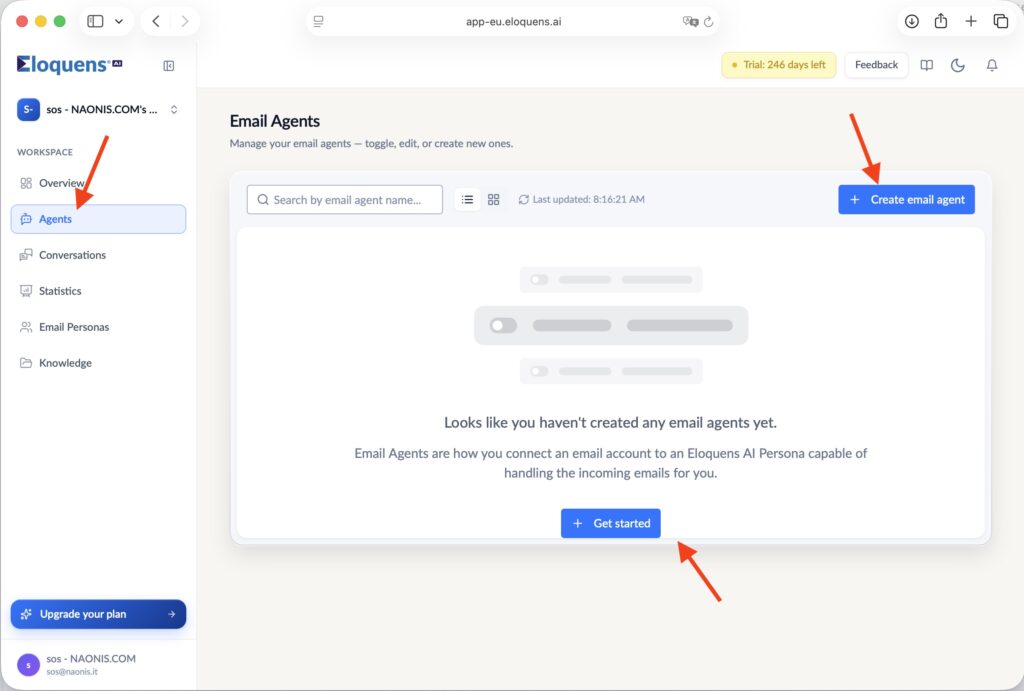
Selezioniamo il menu Agents, quindi Create email agent. Se non sono preseti Agent creati in precedenza, come nella schermata, possiamo scegliere Get started.
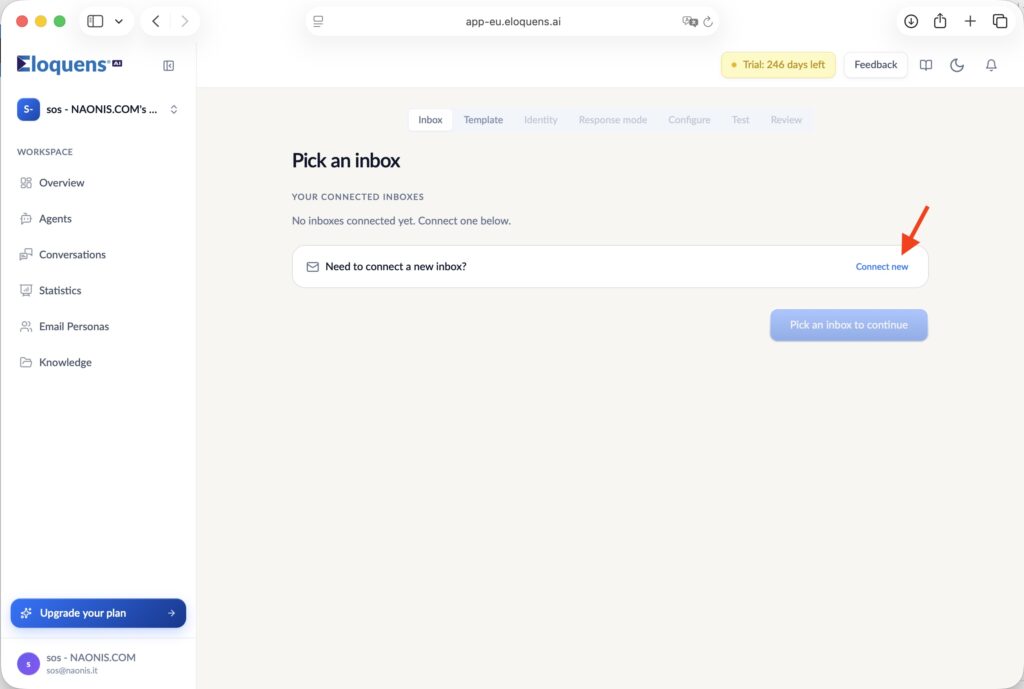
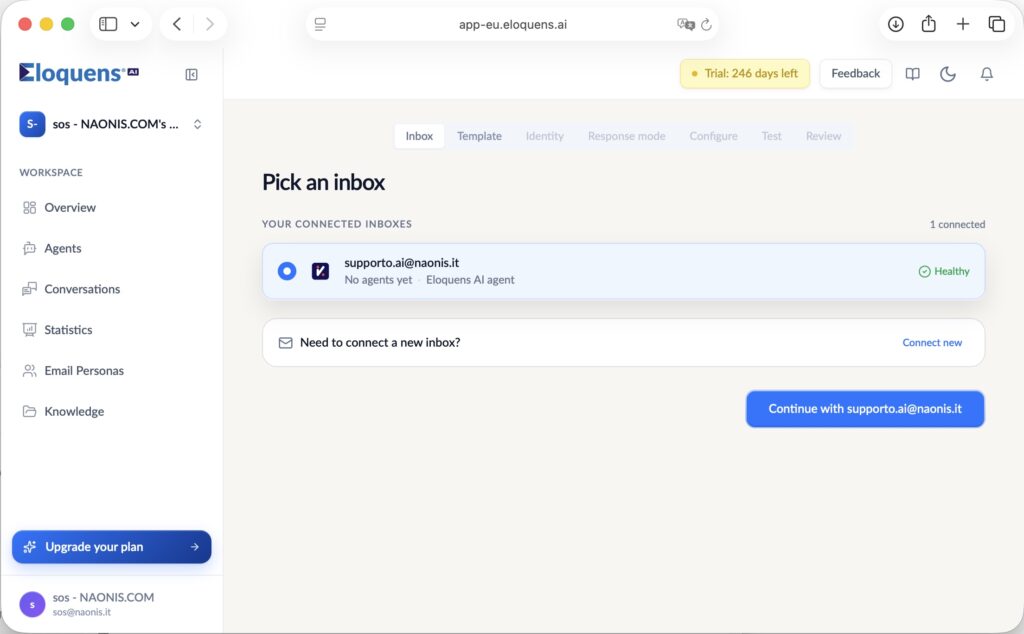
Il prossimo passaggio è collegare l’agent a una casella di posta, per farlo clic su Connect new.
Eloquens AI può integrarsi con caselle Gmail, Microsoft oppure Kerio Connect.
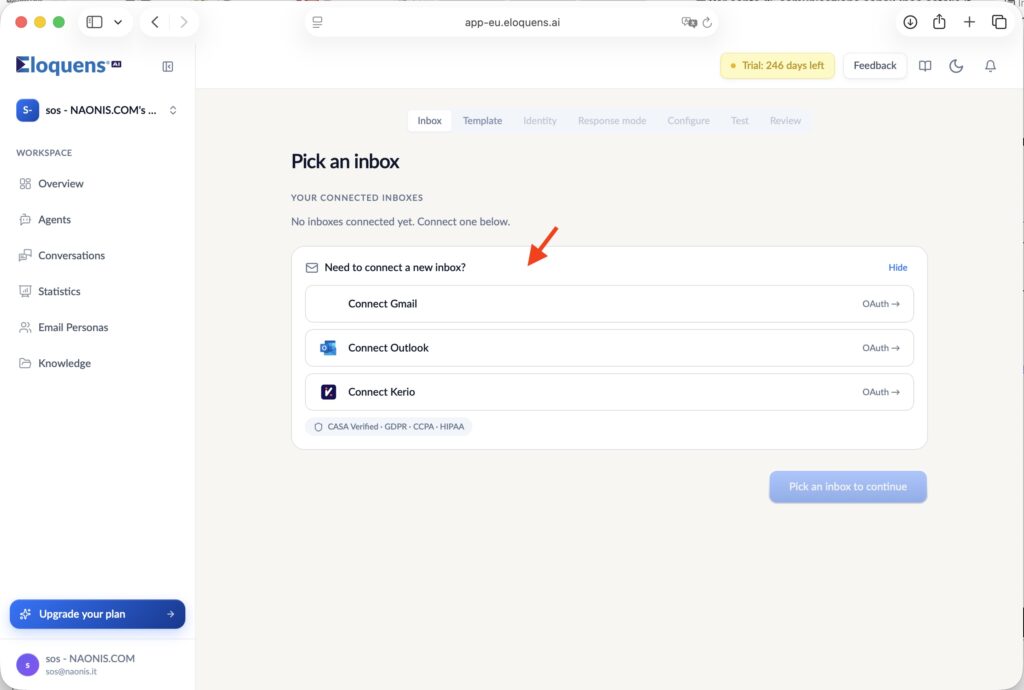
In questo esempio scegliamo di accedere a una casella Kerio Connect. In questo caso la webmail di Kerio Connect deve essere pubblicata su Internet. Se Kerio Connect non usa un certificato SSL valido è necessario disabilitare “Enable SSL verification”.
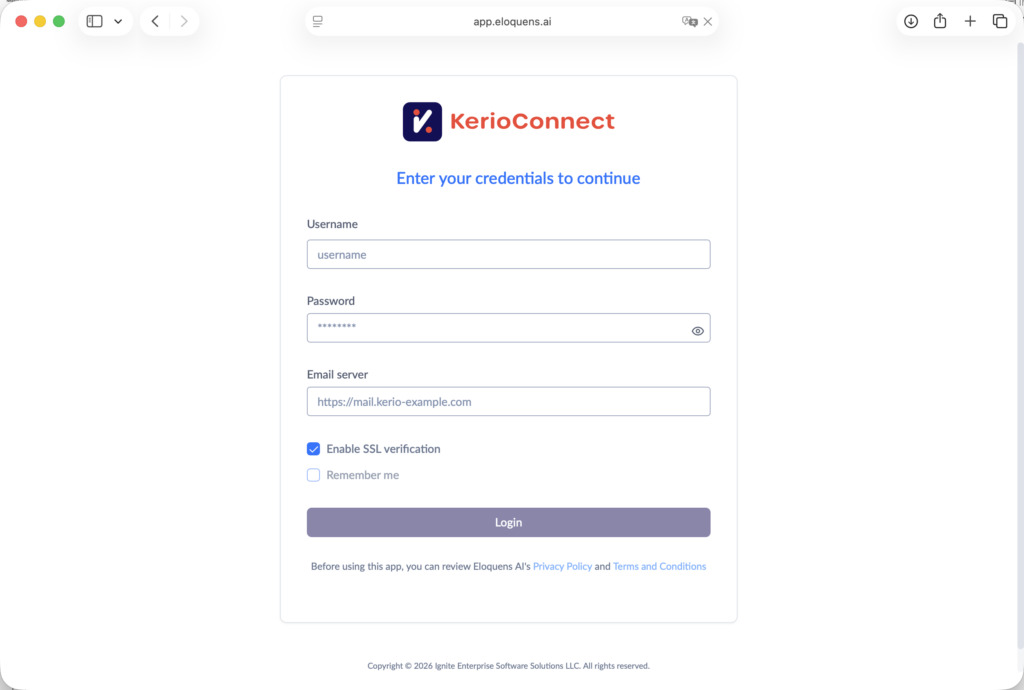
In alternativa è possibile aggiungere in precedenza una “Persona”
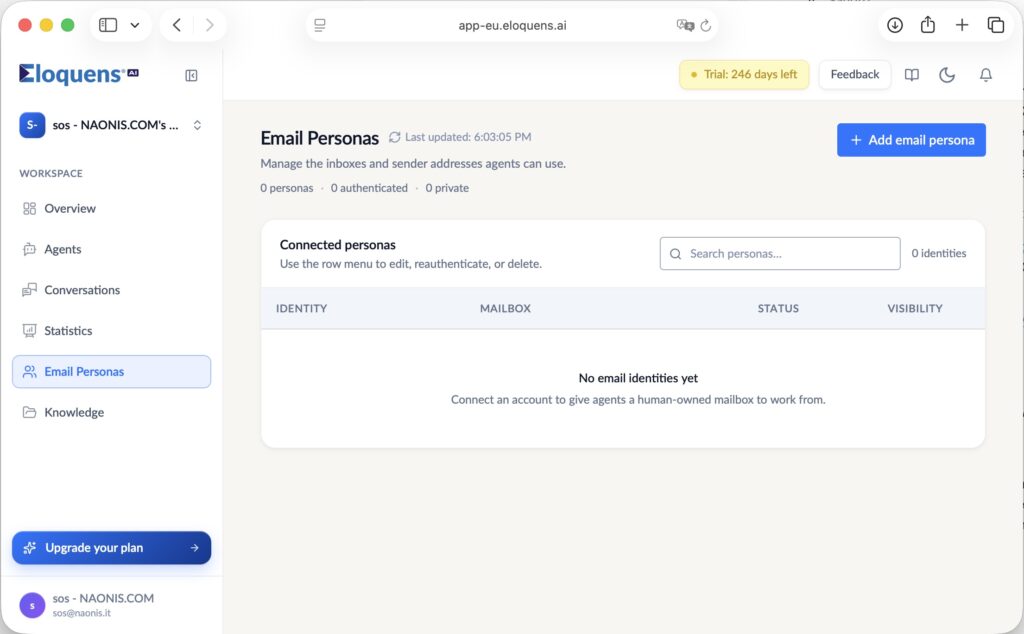
Quindi scegliere la “persona” durante la fase di creazione dell’agent.
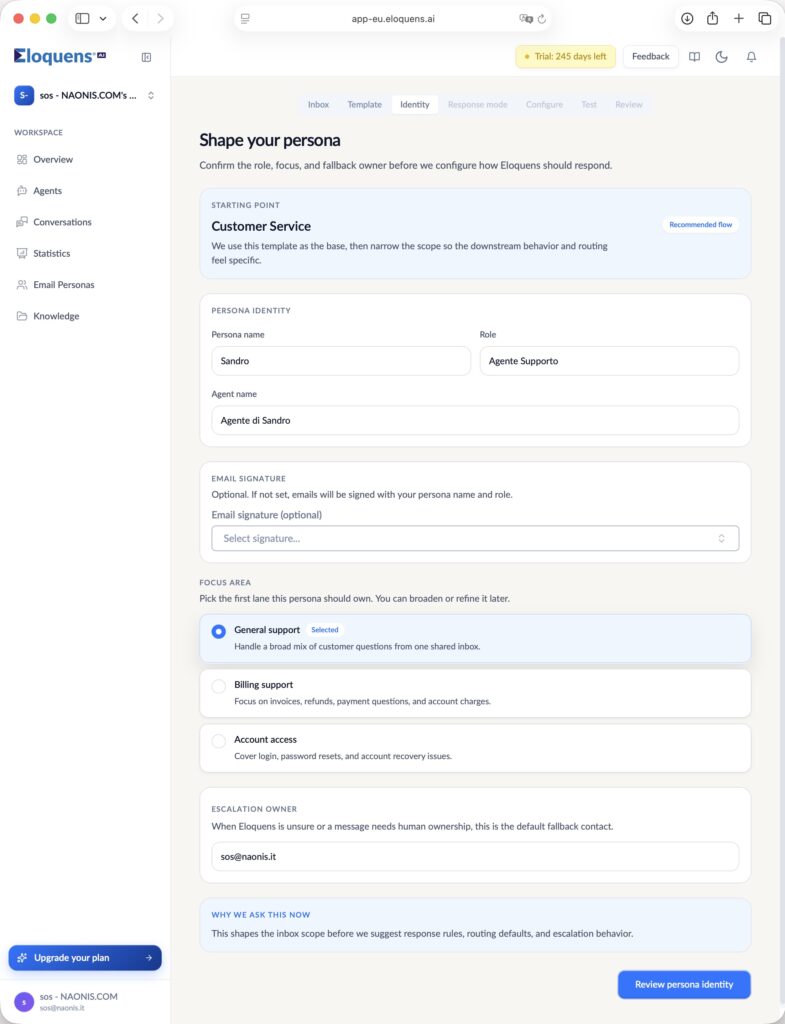
La novità più interessante è la possibilità di scegliere tra numerosi template che aiutano la costruzione dell’agent, scegliamo ad esempio “Customer Service”.
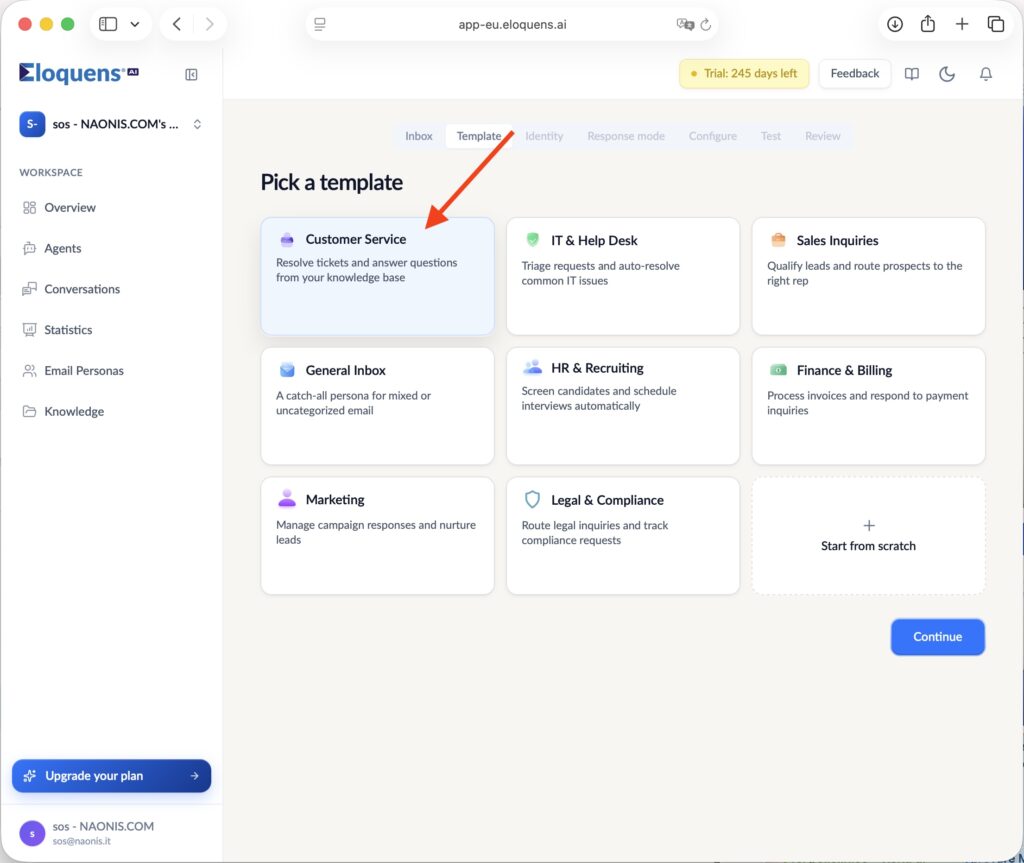
La scelta del template velocizza la definizione dell’agent.
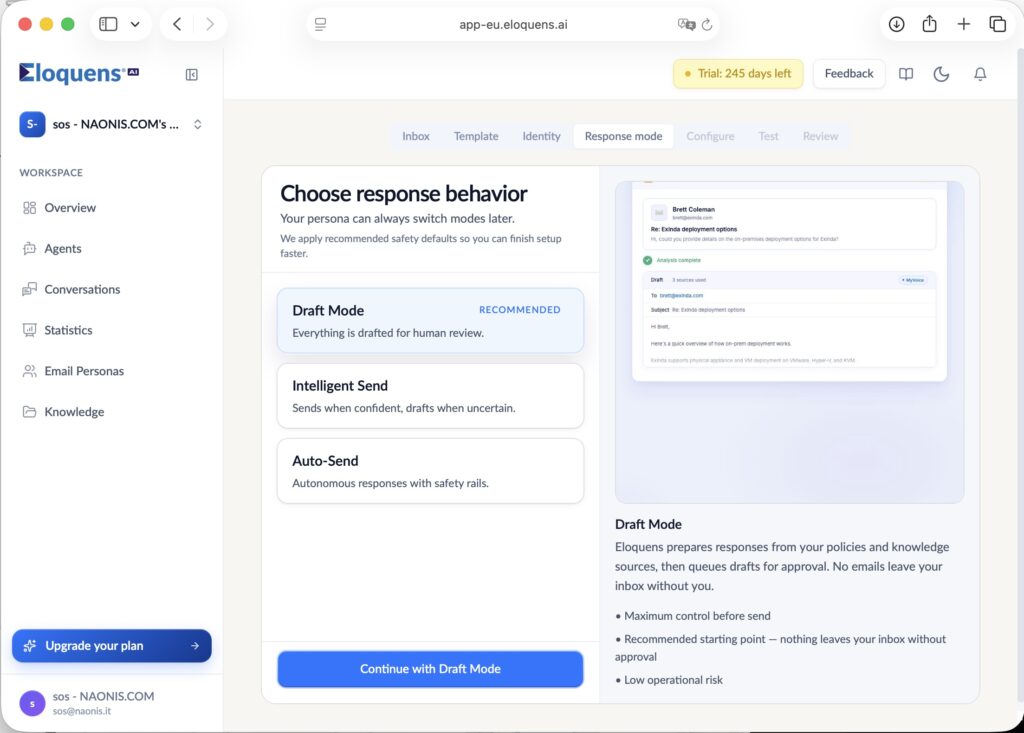
Come nelle versioni precedenti dobbiamo decidere se l’agent si limiterà a compilare dei messaggi in bozza o se risponderà in modo autonomo.
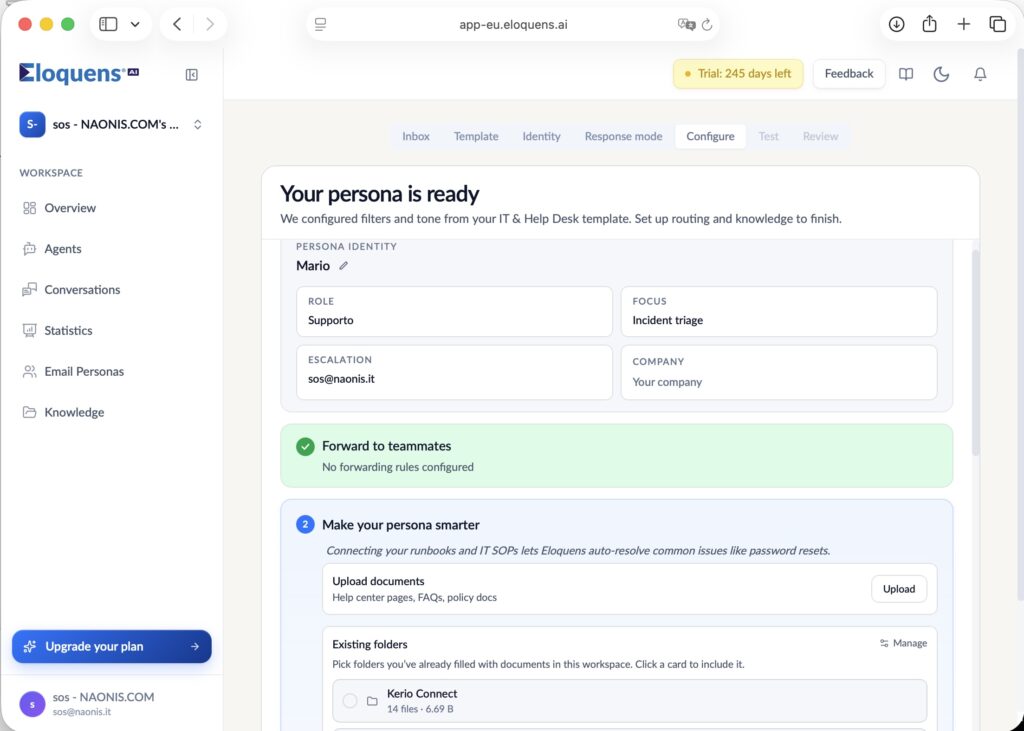
Completiamo la knowledge base.
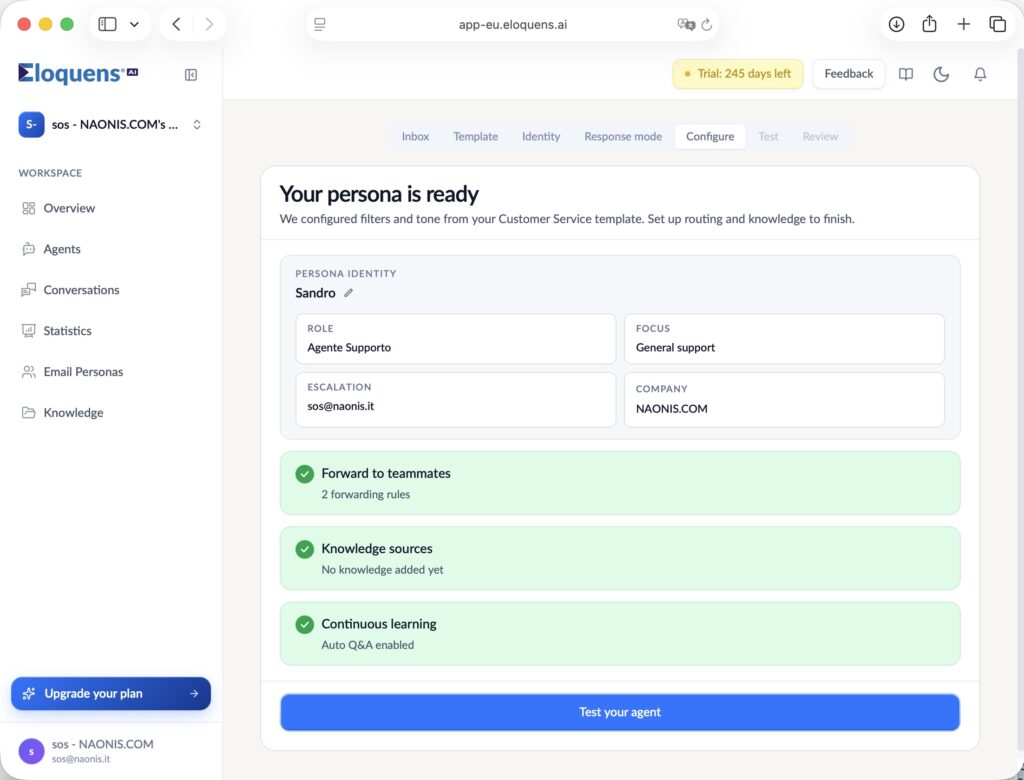
Siamo pronti per testare il nostro agent.
Digitiamo una ipotetica domanda nell’email e lanciamo il test con Run test.
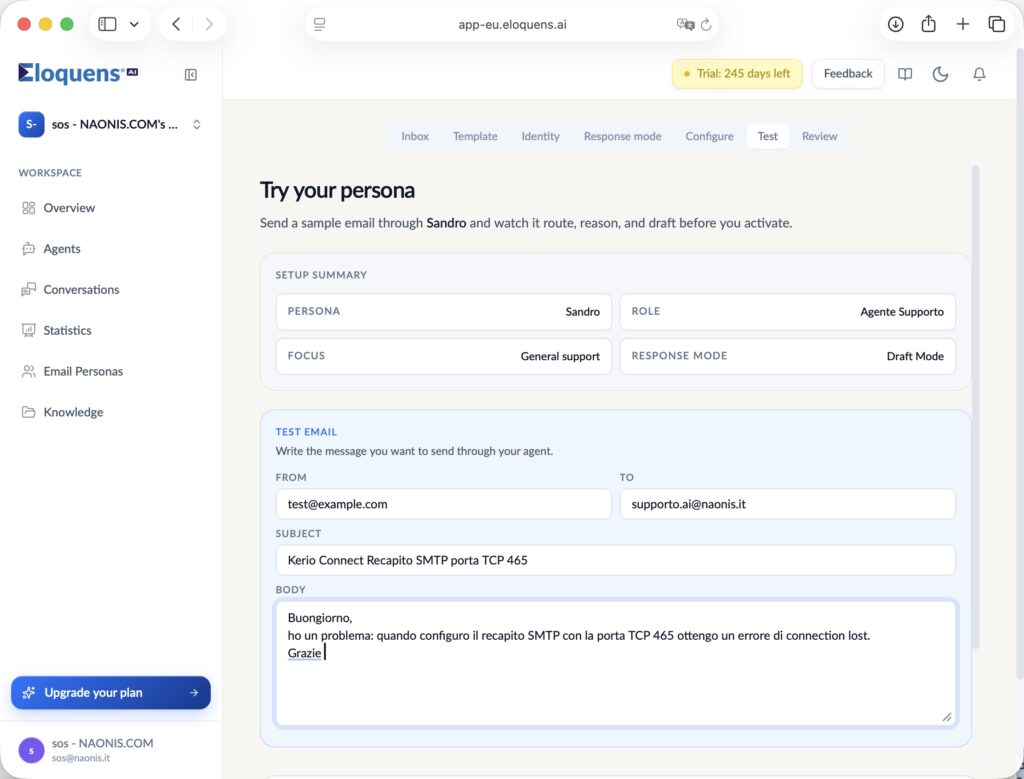
Eloquens AI illustra i passaggi effettuati nell’interpretazione della domanda, nei documenti consultati nella knowledge base, nel routing e infine la risposta generata.
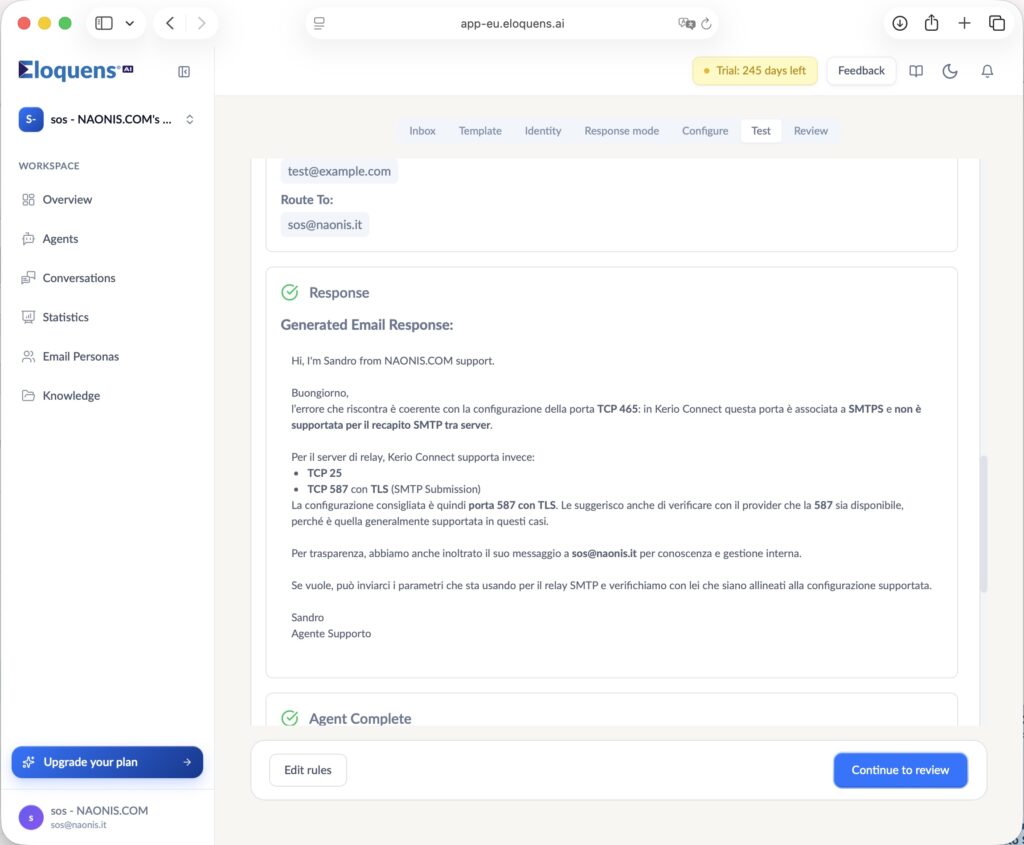
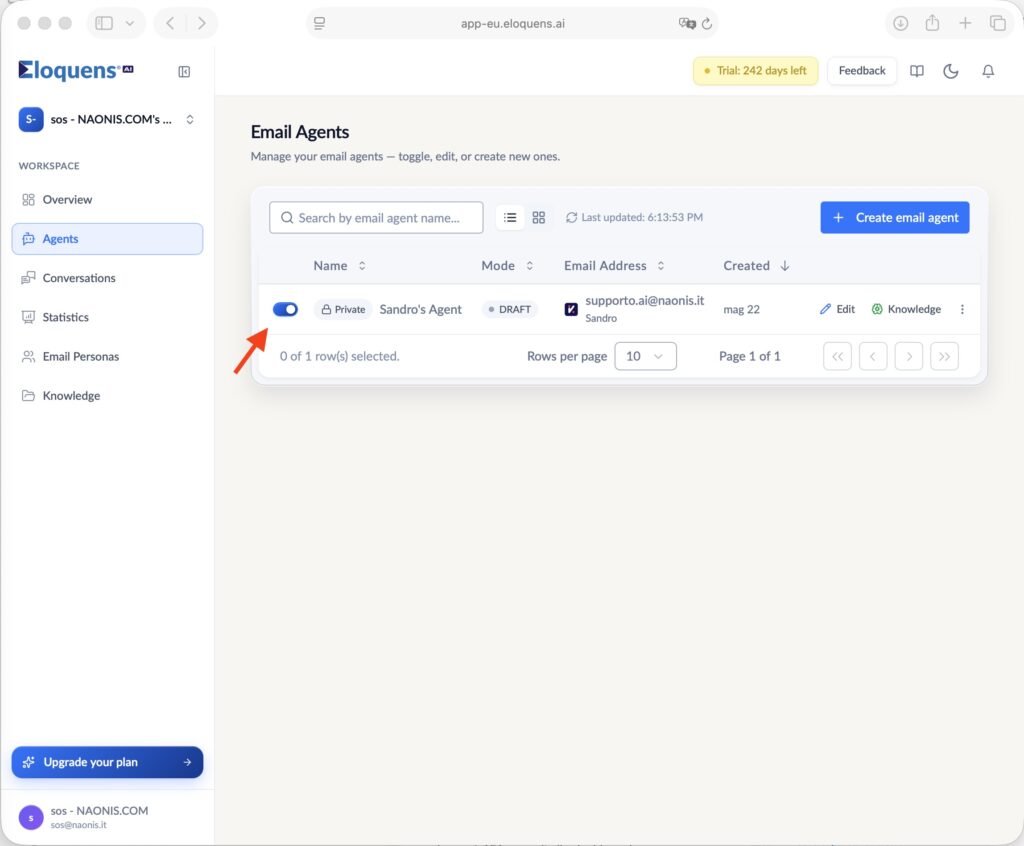
Al termine, se siamo soddisfatti dell’agent che abbiamo creato, attiviamolo cliccando sul selettore.